このページはβ0.11.2時点の内容です。β1.0でも基本的な操作は同じですが、UIや機能が改善されている場合があります。
4Layer構成でVJをしよう!
起動する
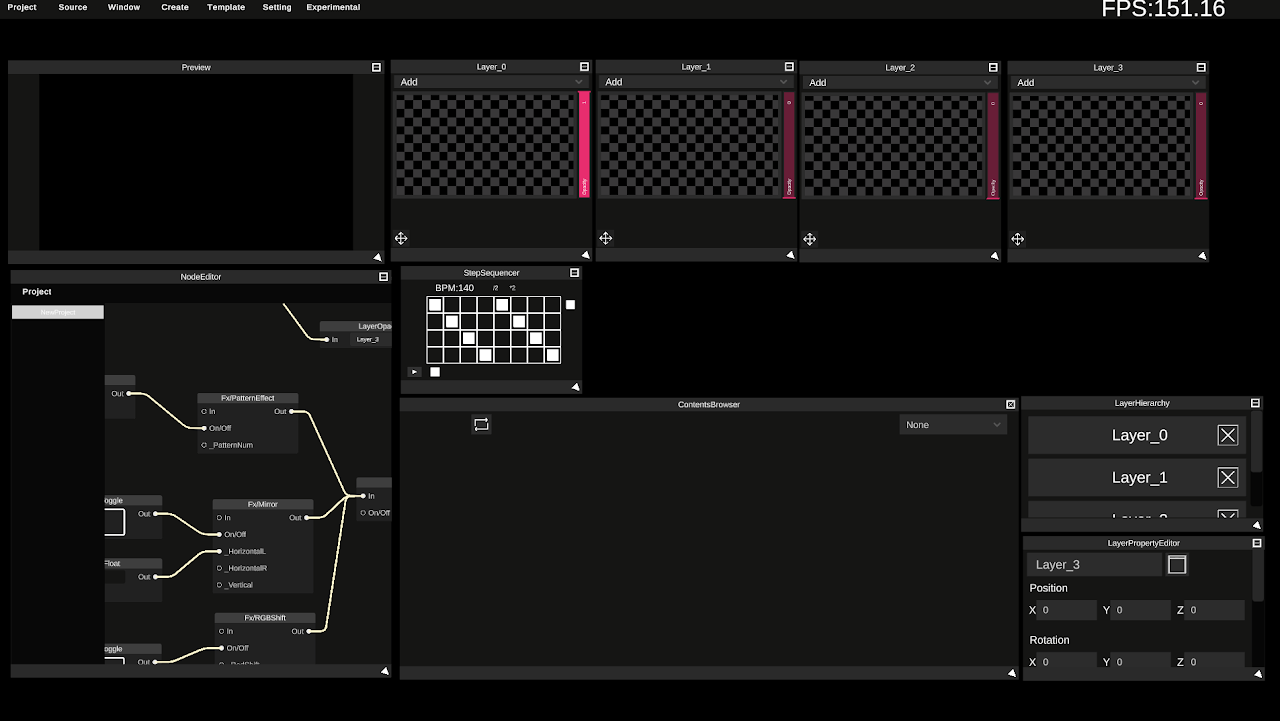 起動時に4Layer向けのテンプレートプロジェクトが読み込まれています。
もし読み込まれていない場合は再起動または、上のメニューからTemplate->4Layer Templateを選択してください。
VJ素材を読み込む
β1.0からは、ファイルやフォルダを直接ドラッグ&ドロップするだけで読み込めます。
今回は以下のサンプルVJ素材をダウンロード、解凍してドラッグ&ドロップしてください。
https://drive.google.com/file/d/1zhkN4pcKh_rmgS9vjm4IplZRzIbP_F1s/view?usp=sharing
VJ素材を再生する
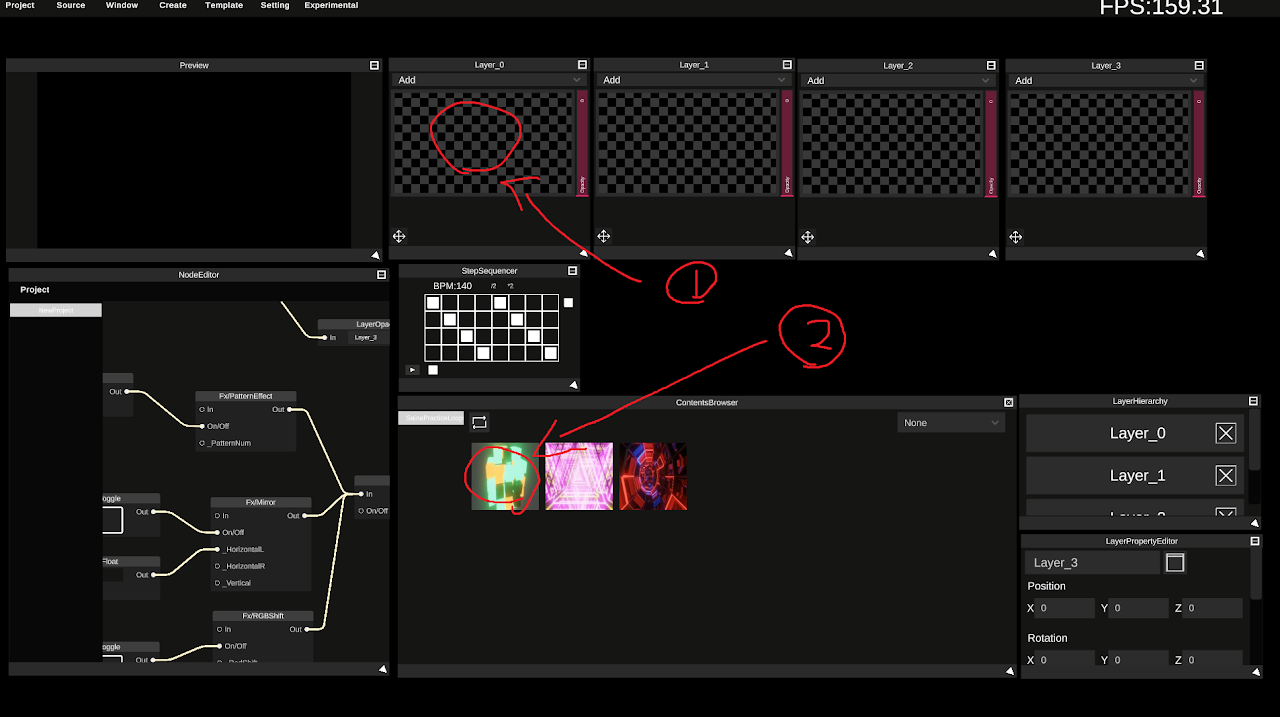 ContentsBrowserは基本的に、「選択しているLayerにVJ素材を渡す」ようになっています。
上の画像のように
- Layer_0をクリックして選択
- 動画のサムネイルをクリック
をすると、Layer0で映像が再生されます。
複数の映像を再生して切り替える
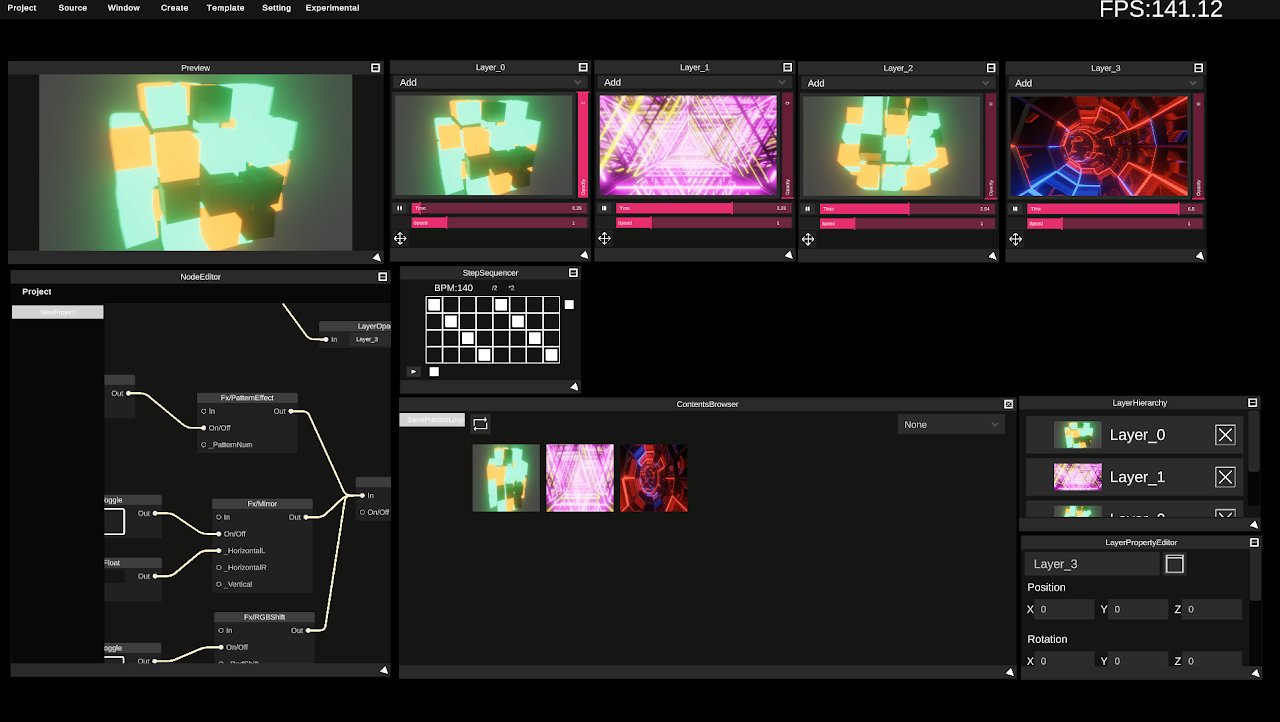 上で説明した手順を繰り返して、Layer_0からLayer_3まで映像を再生します。
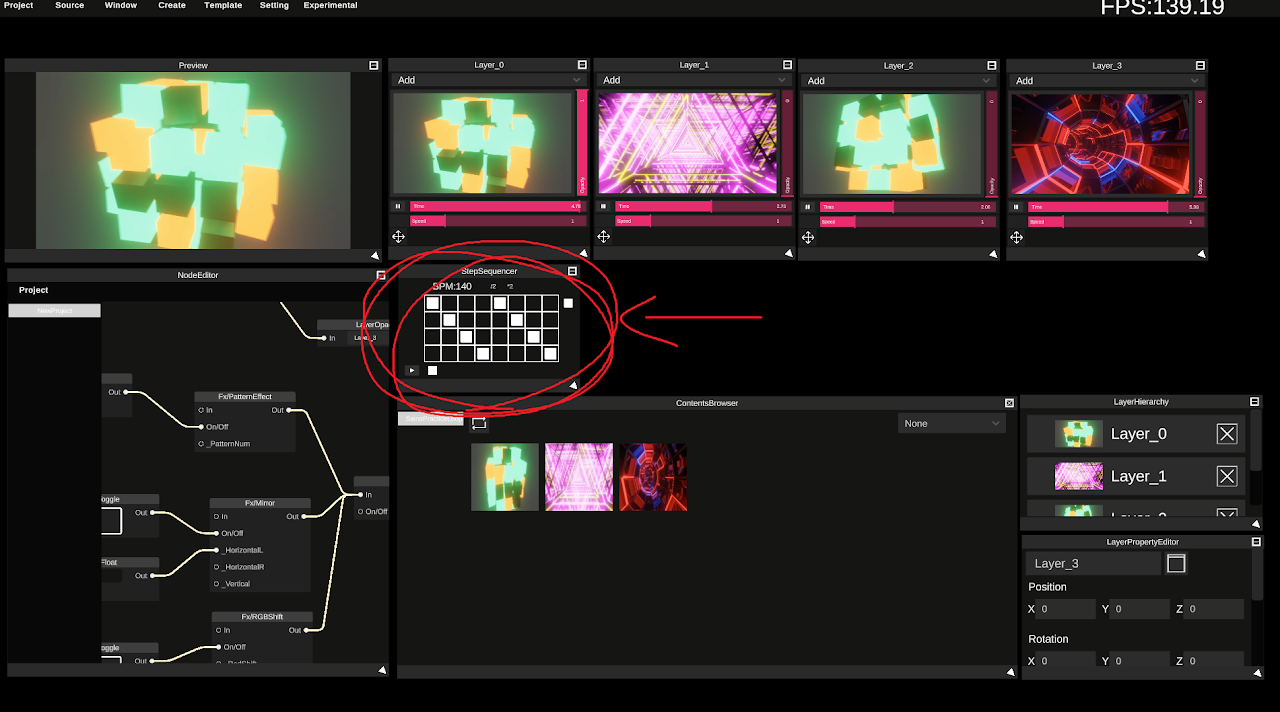 テンプレートプロジェクトには「StepSequencer」モジュールが実装されています。
これはBPMに合わせて自動で映像を切り替えてくれるモジュールです。
このStepSequencerの左下の再生ボタンを押すと、4つのLayerが自動で切り替わります。
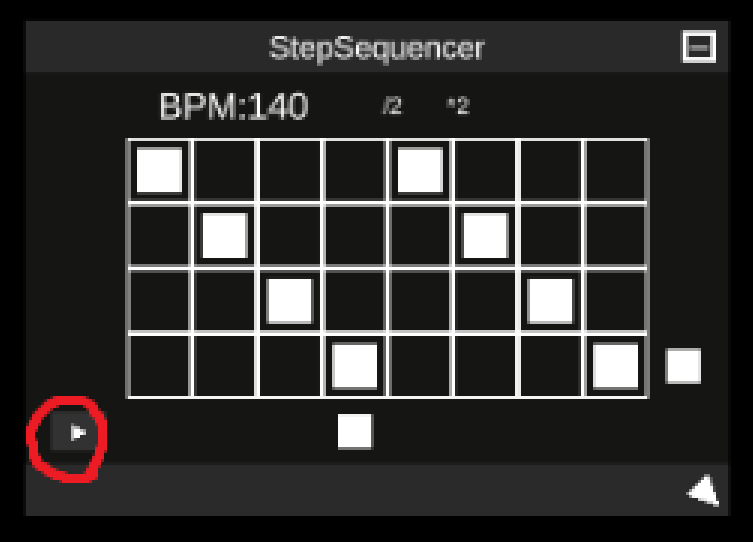 StepSequencerの左下の再生ボタンを押すと、4つのLayerが自動で切り替わります。
エフェクトをかける
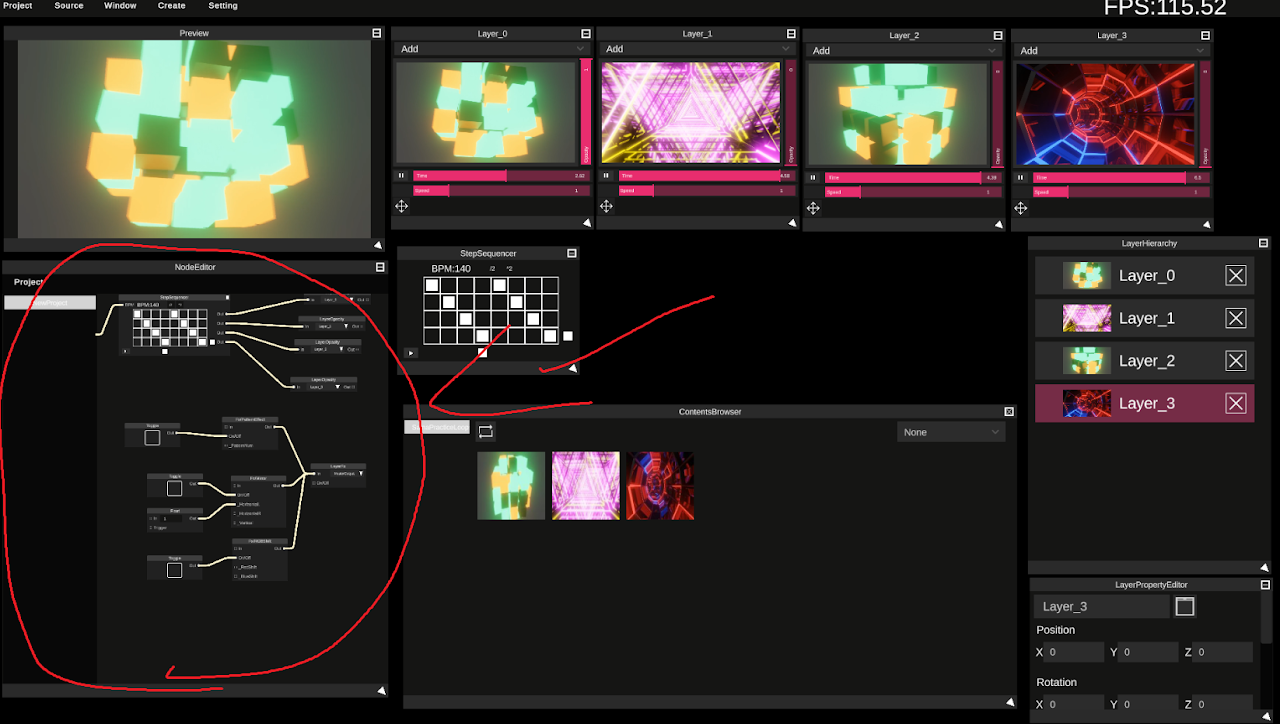 テンプレートプロジェクトにはノードエディタでエフェクトが実装されています。
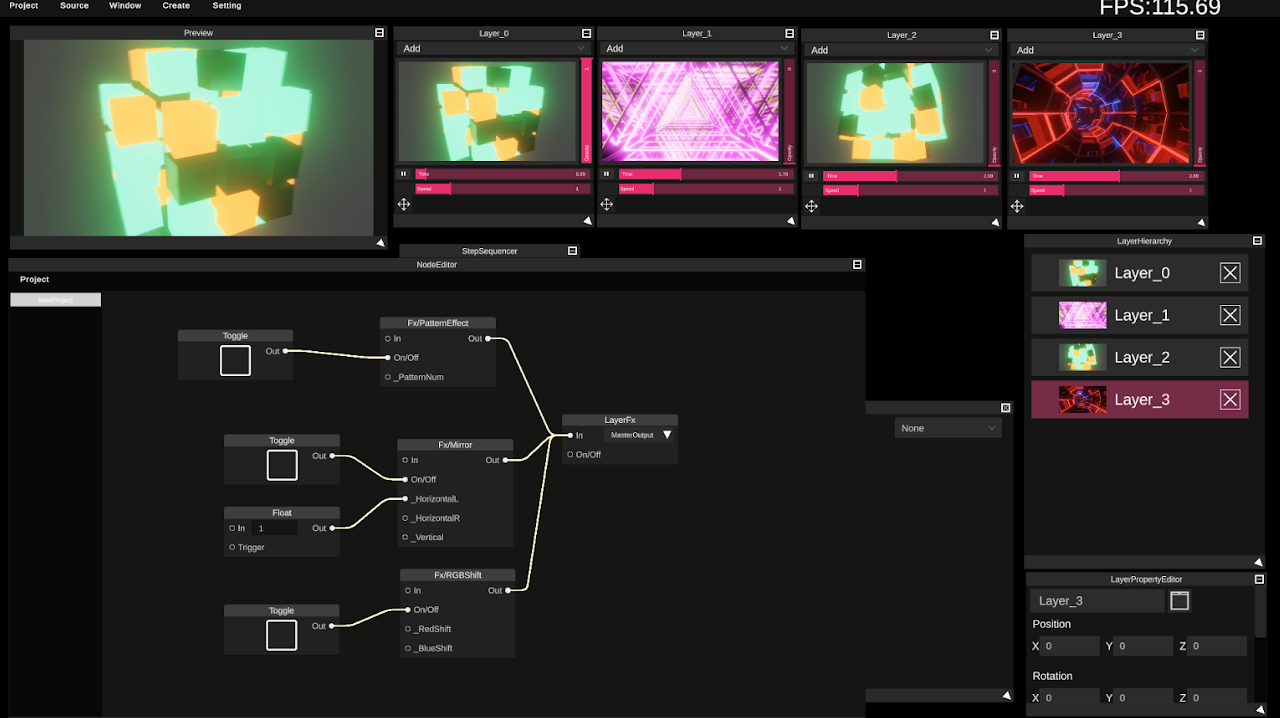 拡大すると、
- PatternEffect
- Mirror
- RGBShift
が実装されていることがわかります。
それぞれのエフェクトモジュールに繋がっている、Toggleモジュールをクリックしてエフェクトのオンオフを切り替えてみましょう。
下記の動画のようにエフェクトがかかります。
MIDIマッピング
※MIDIコントローラーを所持していない方はスキップしてください。
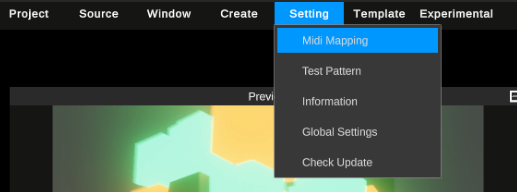 左上のSettingからMidi Mappingをクリック
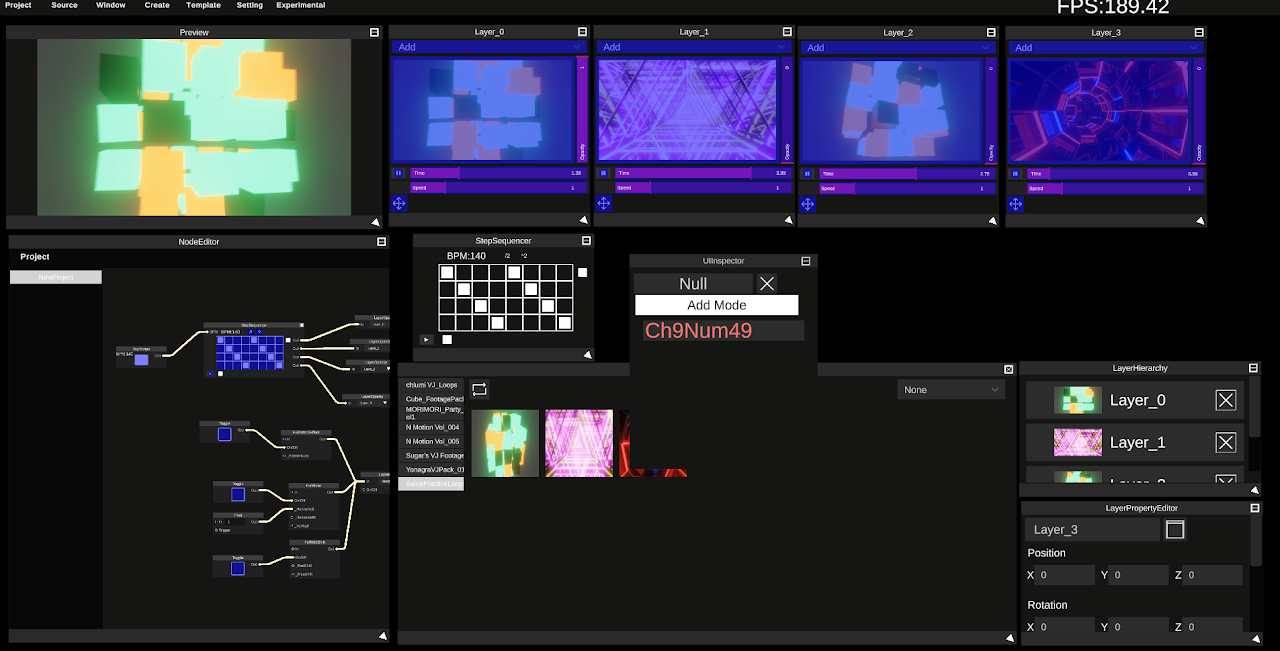
 MIDIマッピングが可能なUIが青くなり、UIInspectorというウィンドウが表示されます。
UIInspectorは選択しているUIに現在マッピングされているMIDIチャンネルとMIDIナンバーが表示されます。
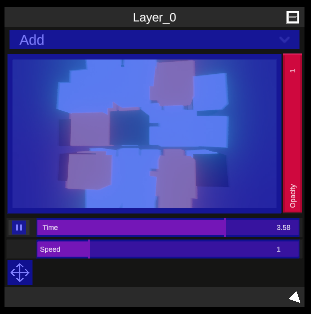 UIをクリックすると赤くなります。
その状態でマッピングしたいMIDIコントローラーを動かすと、そのUIとMIDIコントローラーが連動されます。
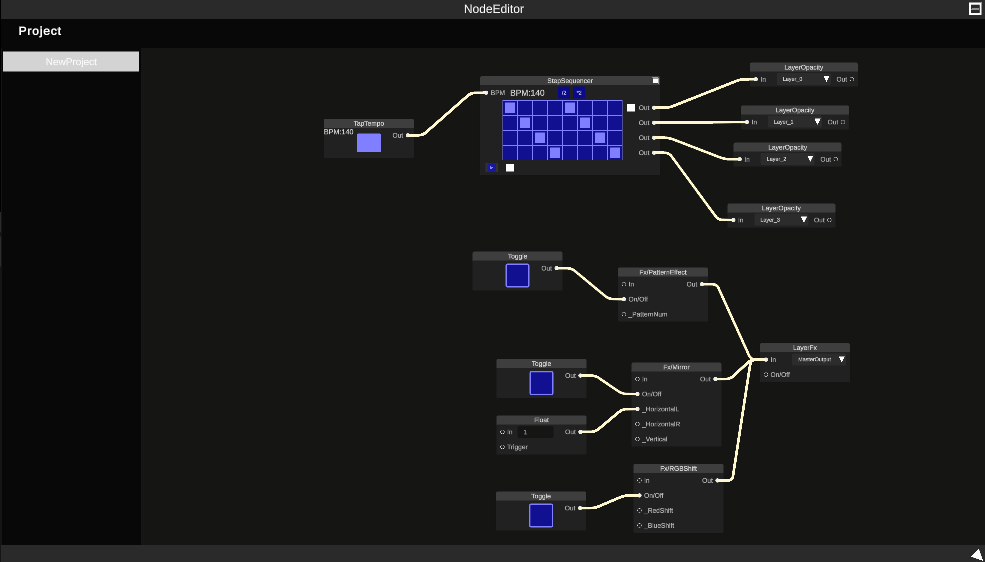 NodeEditorの一部のモジュールもMIDIマッピング可能です。
プロジェクトを保存する
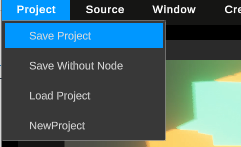 左上のProjectからSave Projectをクリックすると任意のフォルダに保存出来ます。
 左上のProjectからSave Without Nodeをクリックすると任意のフォルダに保存出来ます。
こちらから保存した場合"NodeEditor"の内容が保存されません。
ノードは別でインポートしたい場合におすすめです。
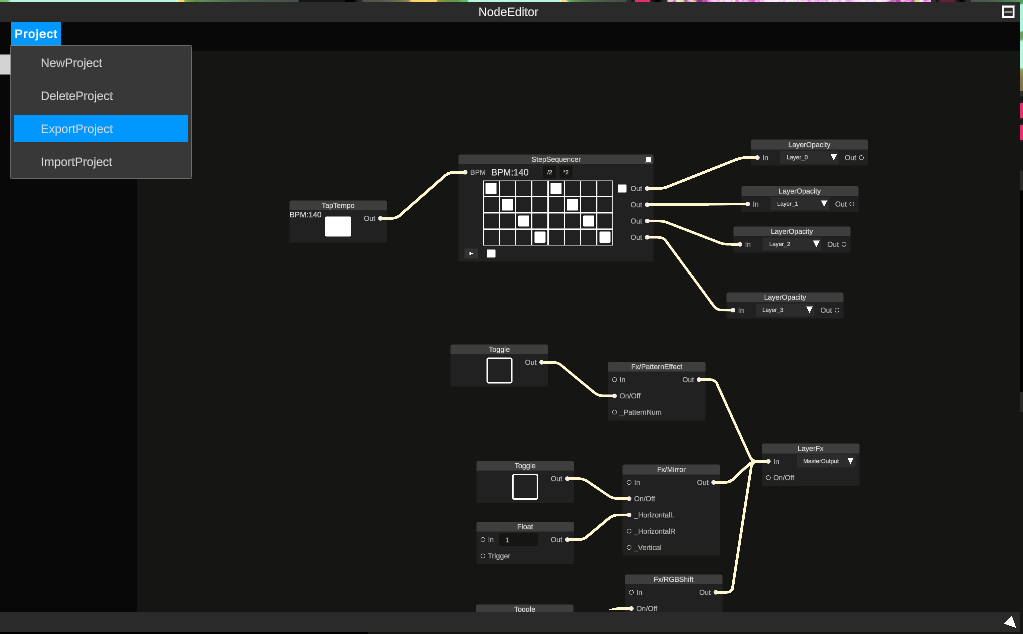 NodeEditorの左上のProjectからExportProjectをクリックすると任意のフォルダにノードプロジェクトを保存出来ます。
こちらから保存した場合ノードエディタ以外の内容(レイヤーなど)が保存されません。
ノードだけを他ユーザーと共有したい場合におすすめです。